Afkortingen
Afkortingen en uitleg
Binnen het vakgebied hosting worden allerlei technische termen en afkortingen gebruikt. Sommige bent u op deze site misschien al tegenkomen. Met andere zult u te maken krijgen wanneer u een hostingpakket aanvraagt. Hieronder zijn de belangrijkste hostingtermen op een rijtje gezet.
- Domeinnaam
- Een domeinnaam is een virtueel adres op internet. Domeinnamen bestaan uit twee verschillende onderdelen: een naamgedeelte (ook wel Second-Level Domain genoemd) en een extensie (het zogenaamde Top-Level Domain). In de domeinnaam mijndomein.nl is 'mijndomein' dus het naamgedeelte en '.nl' de extensie. Domeinnamen kunnen onder meer worden gebruikt voor het versturen van e-mail en het opzetten van websites.
- FTP
- Het File Transfer Protocol (FTP) is een protocol dat (internet)computers in staat stelt bestanden naar elkaar te sturen. U kunt via FTP bestanden overbrengen naar uw eigen harde schijf (downloaden), maar ook bestanden van uw eigen computer naar een andere computer kopiëren (uploaden).
- HTML
- HyperText Markup Language (HTML) is de taal die gebruikt wordt om documenten voor het World Wide Web te maken. Browsers zijn in staat HTML te vertalen in documenten met tekst, beeld en geluid. De HTML-tekst van een pagina wordt ook wel pagesource of broncode genoemd.
- ISP
- Een Internet Service Provider (ISP) is een bedrijf dat particulieren en bedrijven toegang verschaft tot internet en andere gerelateerde diensten aanbiedt (zoals bijvoorbeeld hosting). Een ISP beschikt over krachtige computers (servers) die permanent in verbinding staan met internet. Er zijn applicatieproviders, inbel- (of access) providers en hostingproviders. Veel ISP’s combineren met name de laatste twee diensten.
- POP3
- Het Post Office Protocol 3 (POP3) is het standaardprotocol voor het ontvangen van e-mail. POP zorgt ervoor dat u de mail die binnenkomt via de server van uw ISP kunt downloaden naar uw eigen PC.
- SMTP
- Het Standard Mail Transfer Protocol (SMTP) is het standaardprotocol voor het verzenden van e-mail.
- WWW
- Het World Wide Web (WWW) is het geheel van alle hypertext servers (HTTP servers) die HTML pagina's met tekst, plaatjes, muziek et cetera kunnen weergeven.
- Webmail
- Webmail is een dienst die internetgebruikers in staat stelt e-mails te ontvangen en te versturen met behulp van een gewone browser als Edge of Chrome. Als u gebruikt maakt van webmail bent u dus niet langer afhankelijk van het e-mailprogramma (bijvoorbeeld Outlook) dat op uw eigen computer geïnstalleerd is. U kunt op iedere PC met een internetverbinding, waar ook ter wereld, altijd uw e-mails lezen.
Wat is hosting ?
U wilt dus een website opzetten. Een van de eerste zaken die u moet regelen is het registreren van een domeinnaam. Het is tenslotte wel zo prettig als uw website een makkelijk vindbaar adres heeft op internet. Vervolgens dient de site te worden vormgegeven. U gaat op zoek naar een webdesigner die een site-ontwerp kan maken dat precies aan uw wensen voldoet.
Op het moment dat het ontwerp klaar is heeft u een mooie website, een bijpassende domeinnaam en een reeks e-mailadressen. Eigenlijk moet er nog maar één ding gebeuren: de site dient online te worden gezet, zodat internetgebruikers hem ook echt kunnen bezoeken.
Uw site op het web
Websites worden pas toegankelijk via internet als ze ergens zijn opgeslagen. Vergelijk het bijvoorbeeld met een bestand op uw eigen PC. Wanneer u een brief schrijft moet u deze opslaan om hem later nog eens na te kunnen lezen. Met een website werkt het precies hetzelfde. Alleen wordt een site meestal niet opgeslagen op uw eigen PC, maar op de computer van een gespecialiseerd bedrijf dat webruimte aanbiedt. Zo’n bedrijf wordt een webhost of hostingprovider genoemd. U kunt zelf op zoek gaan naar een geschikte hoster of laat de hosting door GJP Productions verzorgen. Uw website wordt dan goed en veilig gehost tegen een redelijk tarief.
Waarom kiezen voor hosting ?
Waarom kiezen voor hosting?
U vraagt zich misschien af waarom u gebruik zou moeten maken van de diensten van een hostingprovider. U hebt tenslotte al een eigen PC met internetverbinding. Kunnen de bezoekers van uw website daar niet gewoon gebruik van maken?
De beperkingen van zelf hosten
Om een website vanaf uw eigen PC te kunnen hosten is nogal wat nodig. Uw computer zal 24 uur per dag, 7 dagen per week aan moeten staan. Daarnaast zult u waarschijnlijk een nieuwe internetverbinding moeten aanvragen. De meest gangbare internet-verbindingen zijn namelijk niet geschikt voor het ontvangen van sitebezoekers, omdat ze daarvoor onvoldoende capaciteit hebben. U zult uw huidige abonnement dus moeten opwaarderen. En daar hangt een stevig prijskaartje aan. Tenslotte zult u uw PC goed moeten beveiligen. Als u dat niet doet kunnen kwaadwillende bezoekers meer bekijken dan alleen uw site.
Het gemak van een hostingprovider
Omdat hostingbedrijven talloze websites tegelijkertijd in de lucht houden, kunnen de kosten voor beveiliging en internetverbindingen worden gedeeld. Als u gebruikt maakt van een hostingservice krijgt u dus meer zekerheid voor minder geld. Veel hostingproviders bieden daarnaast aparte softwareprogramma’s aan die het beheer van een website vergemakkelijken. Bedrijven kunnen vaak rekenen op maatwerkoplossingen. Zo kunnen bedrijfssites die grote aantallen bezoekers trekken door de hostingprovider op een aparte server worden gezet.
Als u uw website laat hosten bent u er zeker van dat deze voor uw bezoekers goed bereikbaar blijft. Bovendien worden de servers van een hostingprovider goed beveiligd. Ze staan meestal opgesteld in een gecontroleerde omgeving, waar onder meer de temperatuur nauwlettend in de gaten wordt gehouden.
Tenslotte is er binnen de organisatie van de hostingprovider veel technische know how aanwezig. Mocht er zich onverhoopt een storing voordoen, dan kan het probleem meestal snel worden opgelost. Voor veel bedrijven die een site laten hosten is dit een belangrijk gegeven; zij hoeven niet zelf de technische kennis in huis te halen die nodig is om over een bedrijfszekere website te kunnen beschikken.
Soorten hosting
Welke soorten hosting?
Het is niet altijd even makkelijk om een keuze voor een bepaald type hosting te maken. Er bestaan namelijk verschillende hostingvormen die allemaal hun eigen specifieke kenmerken hebben. Om u een beetje wegwijs te maken hebben we de drie basistypen van webhosting hieronder op een rijtje gezet.
Virtual hosting
Virtual hosting houdt in dat u schijfruimte huurt op een server van een hostingprovider. De server zelf deelt u met andere klanten. De ruimte die u huurt kunt u gebruiken voor e-mail en het plaatsen van uw website. Vooral als u een kleine website online wilt brengen is virtual hosting een verstandige keuze. Dit type hosting is ook geschikt voor websites die als niet-bedrijfskritisch worden beschouwd. Het voordeel van virtual hosting is dat de kosten laag blijven, terwijl u toch gebruik kunt maken van professionele voorzieningen.
Dedicated hosting
Ook bij dedicated hosting wordt de (bedrijfs)website geplaatst op een server van de hostingprovider. Anders dan bij virtual hosting deelt u de server niet met andere klanten, maar heeft u een eigen server tot uw beschikking. Dit type hosting wordt vaak gekozen door bedrijven die geen eigen technische dienst hebben om het onderhoud en beheer van de server te verzorgen, maar wél hoge eisen stellen aan de bereikbaarheid van hun website. Als u een druk bezochte of bedrijfskritische site hebt is dedicated hosting een goede keuze.
Co-located hosting
Bij co-located hosting staat de bedrijfswebsite op de server van het bedrijf zelf. Deze server wordt vervolgens geplaatst in de technische ruimte van de hostingprovider. Deze afgeschermde ruimte is door middel van 19" racks speciaal ingericht voor het plaatsen van webservers en internetapparatuur. De ruimte is meestal beveiligd en voorzien van back-up stroomvoorzieningen. Het bedrijf huurt een plek in een 19" rack en plaatst daar vervolgens de eigen server in. De verantwoordelijkheid voor het beheer en het onderhoud van de server blijft bij het bedrijf; de hostingprovider biedt de ruimte en de internetverbinding. Co-located hosting wordt vaak gekozen door bedrijven die een eigen technische dienst hebben, maar niet over de juiste omgeving beschikken om een server te plaatsen.
Waar moet je bij hosting op letten ?
Het aantal internetgebruikers is de laatste jaren flink gegroeid. Het aantal hostingproviders groeide mee. Door de toegenomen concurrentie proberen hostingbedrijven zich op allerlei manieren te onderscheiden op de markt. Het gevolg hiervan is dat u als consument vaak wordt bedolven onder de hostingaanbiedingen waarbij de technische termen en aanbevelingen u aan alle kanten om de oren vliegen. Wanneer u een hostingprovider zoekt is het zaak u niet te laten afleiden door de details, maar u te richten op wat écht belangrijk is.
Hostingpakketten
Vrijwel iedere hostingprovider biedt complete hostingpakketten aan. De inhoud van zo’n standaardpakket is al door de provider samengesteld. Zo ontstaat een overzichtelijk aanbod, waarbij iedere gebruiker het pakket kiest dat het best bij hem of haar past. De meeste pakketten bestaan uit schijfruimte voor opslag van de website op de server (van de provider) en POP3 e-mailadressen. Sommige providers bieden aparte software aan om de website te beheren of technische voorzieningen zoals een dagelijkse back-up.
Wees bij de keuze van een pakket kritisch en kijk naar wat u werkelijk nodig heeft. Zo heeft u geen 100 Mb schijfruimte nodig wanneer u een website wilt maken voor de plaatselijke voetbalvereniging. Laat u bij twijfel adviseren door de provider.
Kiezen voor service
Het vinden van een geschikte hostingprovider is door het grote aantal aanbieders geen makkelijke klus. Ogenschijnlijk zit er niet veel verschil tussen de providers onderling. Ook tussen de hostingpakketten die door providers worden aangeboden zit weinig verschil; alle pakketten hebben min of meer dezelfde specificaties. Providers concurreren voornamelijk op prijs. Althans, zo lijkt het. De ervaring die de provider heeft en de service die hij zijn klanten biedt komen meestal niet uit een brochure naar voren. Sommige providers hebben bijvoorbeeld door een onprofessionele helpdesk hun reputatie zien verslechteren. Terecht, want goede service is op hostinggebied van het grootste belang.
Wanneer u een provider op het oog heeft en wilt weten hoe deze door klanten wordt gewaardeerd, neem dan eens een kijkje op onafhankelijke sites als webhosters.nl, hostingwijzer.nl of hostingreview.nl
Hoe installeer ik een extensie ?
Voordat je begint is het altijd aan te raden eerst de documentatie van een extensie door te nemen. De meeste extensies hebben websites en forums en het is een goed idee om hier eerst te kijken. Als er een README- of LEESMIJ-bestand bij de extensie zit, lees die dan.
Automatische installatie
Voor de meeste extensies en gebruikers is de procedure als volgt:
- Download de extensie als zip-bestand naar je lokale machine.
- Ga naar de backend van je Joomla! website en kies Extensies / Beheren / Installeren
- Klik op de knop Bladeren en selecteer het extensie-pakket op je lokale machine.
- Klik op de knop Uploaden en installeren.
- Sommige extensies leveren wellicht nog meer instructies voor de installatie.
- Let op : modules en plugins moeten meestal eerst worden geactiveerd voordat ze werken.
In sommige gevallen werkt de bovenstaande procedure niet.
Soms moet je het zipbestand eerst lokaal uitpakken voor de installatie. Als je een melding krijgt dat het bestand niet in het juiste formaat is, is dat vaak een indicatie dat je het eerst moet uitpakken. Probeer de individuele bestanden na het uitpakken te installeren. Opmerking: de bestanden die je met de Joomla!-installer upload moeten gezipped zijn.
Soms kun je de automatische installer niet gebruiken. Bijv. grote extensies kunnen de maximale uploadgrootte zoals ingesteld door je hostingprovider overschrijden.
Als je een melding ziet zoals:
Warning: is_dir() [function.is-dir]: open_basedir restriction in effect. File(/) is not within the allowed path(s): ...
komt dit door een beperking van je hostingaccount en een Joomla! bug (deze probeert te controleren of de rootdirectory bestaat). Je kunt dan niet de automatische installer gebruiken.
Handmatige installatie
Pak eerst alle bestanden uit op je lokale machine. Zet ze dan met FTP in een map in de installatie-directory (bijv.: administrator/components/com_installer/components) voor het type extensie dat je wilt installeren. Start dan de installer, maar selecteer "installeer van directory" en geef de juiste mapnaam in. Deze mapnaam moet een absoluut pad zijn vanaf de root.
Hoe installeer ik een nieuw template ?
Ga in de backend van de website, naar Extensies >> Beheren >> Installeren en kies dan Upload pakketbestand.
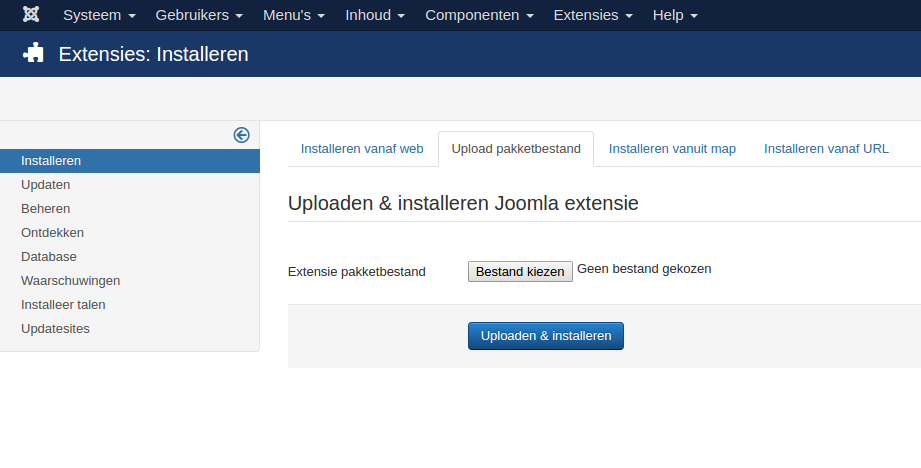
Blader naar het zipbestand met het template en klik op Uploaden en installeren.
Je kunt het template ook vanuit een directory op de server of vanaf een URL installeren.
Om van het geinstalleerde template het standaardtemplate voor je website te maken, selecteer je deze en klik op de knop Standaard. (ster).
Hoe beveilig ik directories met een wachtwoord via .htaccess ?
Algemeen
Deze FAQ legt uit hoe je de Joomla! /administrator/ directory op Apache servers met de htpasswd utility met een wachtwoord kunt beveiligen. Je kunt deze instructie eenvoudig aanpassen om andere directories te beveiligen. Als je hulp nodig hebt om je .htaccess-bestand te vinden of te maken, begin dan hier.
Valkuil (van Apache.org)
Basis authenticatie moet niet worden beschouwd als veilig in de zin van serieuze beveiliging. Hoewel het wachtwoord op de server in een versleuteld formaat wordt opgeslagen, wordt het in normale tekstvorm van de client naar de server over het netwerk getransporteerd. Iemand die het netwerkverkeer afluistert met bijv. een packet sniffer kan de loginnaam en het wachtwoord lezen tijdens dat het transport.
Niet alleen dat, maar onthoudt dat loginnaam en wachtwoord met elk verzoek worden verzonden, dus niet alleen op het moment als de gebruiker ze voor het eerst heeft ingetypt. Dus de packet sniffer hoeft niet per se op bepaalde momenten te luisteren, alleen maar lang genoeg om een enkel verzoek over het netwerk te volgen.
Daarbij komt dat ook de content zelf in onversleutelde vorm over het netwerk gaat en dus, als de website gevoelige informatie bevat, zal de packet sniffer toegang tot deze informatie hebben als deze voorbij komt, zelfs als gebruikersnaam en wachtwoord niet zijn gebruikt om toegang tot de website te verkrijgen.
Gebruik basisauthenticatie niet voor iets wat serieuze beveiliging behoeft. Dat is een nadeel voor veel gebruikers, omdat maar weinig mensen de moeite zullen nemen, of de nodige software en/of apparatuur hebben, om wachtwoorden te achterhalen. Niettemin, als iemand naar binnen wil, kost het heel weinig moeite om dat te doen.
Basisauthenticatie over een SSL-verbinding (Secure Socket Layer) echter is veilig, omdat alles dan wordt versleuteld, inclusief gebruikersnaam en wachtwoord.
Aanwijzingen
1. Als je onbekend bent met het Apache-hulpprogramma htpasswd wil je wellicht eerst dit lezen. Apache Authentication, Authorization, and Access Control
2. Controleer of je website is ingericht op het gebruik van .htaccess-bestanden of vraag dit na bij je hosting provider.
3. Bepaal waar je je .htaccess-bestand wilt plaatsen. Omdat Apache alle directories in een bepaald pad recursief (doorwerkend naar beneden) afzoekt naar .htaccess-bestanden, betekent dat hoe hoger in de directorystructuur je het bestand neer zet, hoe meer directories het zal controleren. Als er al een .htaccess-bestand in de betreffende directory staat is het het beste om de nieuwe code daar aan toe te voegen.
4. Bepaal waar je de .htpasswd en .htgroups-bestanden wilt opslaan. Deze bestanden moeten NOOIT openbaar toegankelijk zijn via het internet. Hieronder een voorbeeld directorystructuur met goede locaties voor elke bestand. Merk op dat de /auth/ directory in dit voorbeeld NIET toegankelijk is via het internet.
/home/mysite/public_html/.htaccess
/home/mysite/auth/.htpasswd/
/home/mysite/auth/.htgroups/
5. Maak de .htpasswd en .htgroups-bestanden aan zoals uitgelegd in de officiële Apache HowTo zoals hiervoor aangegeven.
6. Als er al een .htaccess-bestand bestaat in de gekozen directory maak dan eerst een backupkopie. Als het bestand nog niet bestaat, maak dan een bestand met die naam aan. (Vergeet de . (punt) niet aan het begin van de bestandsnaam).
7. Voeg de volgende code toe aan het .htaccess-bestand. Pas de voorbeeldpaden aan de configuratie van je server aan. Pas de groepsnaam aan met degene die je in stap 5 hebt aangemaakt, als deze afwijkt van het voorbeeld.
AuthUserFile /home/auth/.htpasswd
AuthGroupFile /home/auth/.htgroups
AuthType Basic AuthName \"LWS\"
require group admins
8. Test dit zorgvuldig.
9. Verwijder alle backup .htaccess-bestanden uit public_html directories.
10. Als je het Apache htpasswd-hulpprogramma niet kunt gebruiken, staat hieronder een gratis online script dat de benodigde bestanden voor je aanmaakt. Je hebt wel de gebruikersnaam, wachtwoord en het pad nodig. Vervolgens doet het script de rest. NB. Voor meer geavanceerde instellingen, zoals het gebruik van groepen, zul je de gegenereerde bestanden moeten aanpassen.
.htaccess Generator: https://www.htaccessredirect.net/
Hoe blokkeer of verwijder ik een Super Administrator ?
Als je probeert een gebruiker te blokkeren of verwijderen die Super Administrator is, krijg je een foutmelding "Je kunt een Super Administrator niet blokkeren/verwijderen". Als je toch zo'n gebruiker moet blokkeren/verwijderen doe dit dan in 2 stappen:
In Gebruikersbeheer, wijzig de groep van de gebruiker naar iets anders dan "Super Administrator". Bijv.: wijzig de gebruiker naar de groep "Geregistreerd". Klik op Opslaan of Toepassen om de wijziging te bewaren.
Vanaf Joomla 1.5.9: als de Super Administrator-gebruiker al geblokkeerd is ( (aangezien 1.5.9 het blokkeren van een Super Admin niet schijnt toe te staan is dit waarschijnlijk een uitzonderlijk geval waarbij de SA geblokkeerd was en Joomla! werd geupgraded) deblokkeer hem/haar en klik op Opslaan. Wijzig DAN de groep van de gebruiker en daarna ....
Verwijder of blokkeer de gebruiker op de normale manier. Om hem te verwijderen, selecteer de gebruiker in Gebruikersbeheer en klik op de knop Verwijderen in de werkbalk. Om de gebruiker te blokkeren, open de gebruiker om deze te wijzigen en zet "Blokkeer gebruiker" op "Ja".
Hoe converteer ik een htaccess.txt bestand naar een .htaccess bestand ?
Inleiding
Bij gebruik van PHP als een Apache-module, kun je de configuratie-instellingen wijzigen door 'directives' in Apache configuratiebestanden (bijv. httpd.conf en .htaccess bestanden). Je hebt "AllowOverride Options" of "AllowOverride All" rechten nodig om dit te kunnen doen. Als je je eigen Apache configuratie beheert, kun en moet je httpd.conf gebruiken. Als je niet je eigen Apache configuratie beheert (zoals bij een shared server), moet je .htaccess bestanden gebruiken.
Aanwijzingen
- Zoek het bestand htaccess.txt in je root-directory. Dit is geïnstalleerd tijdens de Joomla! installatie. (NB. De bestandsnaam begint niet met een punt.) Open het bestand htaccess.txt en lees het aandachtig door. Het bevat belangrijke aanwijzingen voor de beveiliging van je website.
- Breng wijzigingen aan zodat het overeenkomt met de instellingen van je website, en sla het dan op als .htaccess in de home-directory van je website (let op de voorafgaande punt.)
- Test je website zowel aan de frontend als de backend. Als het fouten oplevert, hernoem het dan weer naar htaccess.txt en controleer de door jou aangebrachte wijzigingen om de fouten op te lossen. Als je deze niet kunt oplossen, moet je waarschijnlijk de bestandsnaam op htaccess.txt laten staan (en kun je dus geen .htaccess gebruiken).
- Gebruik phpinfo() om te controleren dat alle instellingen staan zoals je bedoeld hebt. Opmerking : Via het web toegankelijke bestanden die phpinfo() bevatten zijn potentieel een veiligheidsrisico. Ze leveren aanvallers veel bruikbare informatie over je server. Verwijder dus altijd dit soort bestanden na gebruik.
Meer informatie
Hoe implementeer ik Zoekmachinevriendelijke URL's (Search Engine Friendly URLs (SEF)) ?
1. Hernoem htaccess.txt naar .htaccess.
2. Zorg dat Mod_rewrite aan staat en werkt. Controleer dat de hieronder getoonde regel niet is uitgecommentarieerd in het bestand "apache/conf/httpd.conf" . Indien nodig haal je het commentaarteken # weg voor de regel en herstart dan de Apache webserver.
LoadModule rewrite_module modules/mod_rewrite.so
3. Onder Algemene instellingen selecteer je Ja bij alle 3 de SEF opties. De werking van de 3 parameters is als volgt.
-
- Search Engine Friendly URLs. Converteert de URL's van het standaard Joomla! formaat naar het SEF formaat.
- Gebruik Apache mod_rewrite. Gebruikt de Apache-functie "mod_rewrite" om het gedeelte "index.php" uit de URL te verwijderen. Als je mod_rewrite niet wilt gebruiken, laat dan deze optie op Nee staan en hernoem het bestand htaccess.txt niet. De SEF URL's functie zal nog steeds werken. Het enige verschil is dat je "index.php" in de URL zal zien, bijv.
http://www.yoursite.org/index.php/faq.html. - Voeg suffix toe aan URLs. Voegt ".html" aan het einde van de URL's toe.
Hoe kan ik de "Powered by Joomla!" vermelding verwijderen ?
Met ingang van Joomla 1.5 en de stap naar internationalisatie en volledige ondersteuning van UTF-8, zijn berichten voor footer.php en andere Joomla pagina's verplaatst naar een taalafhankelijk bestand.
Als je de tekst wilt wijzigen, ga dan naar de language directory, ga naar de map van de taal die je wilt wijzigen, zoek het mod_footer.ini bestand en wijzig de relevante tekst. Voor Brits Engels, is het taalbestand language/en-GB/en-GB.mod_footer.ini. Onthoudt dat je niet de copyright en licentie-informatie uit de broncode mag verwijderen.
Als je de voettekst helemaal wilt verwijderen, ga dan naar Extensies > Modules en depubliceer de module Voettekst (footer).
Andere locaties waar je kunt proberen deze wijzigingen te maken zijn :
* /includes/footer.php bestand.
* index.php bestand van je actieve template
Als je in deze bestanden code vindt die verwijst naar voetteksten kun je ze uitcommentariëren of verwijderen.
Hoe kan ik de moduleposities in mijn template zichtbaar maken ?
Om de beschikbare moduleposities van je actieve template zichtbaar te maken in de frontend, type je achter de url van je site "?tp=1" en de verschillende posities zijn in de site te zien.
Dus bijv. http://www.mijnwebsite.nl/?tp=1
Hoe kan ik de titel "Welkom op de voorpagina" verwijderen of wijzigen ?
De instelling voor de paginatitel kun je vinden in de parameters van elk menu-item onder "Opties"
Bijv.: om de paginatitel van de home-pagina van de voorbeeldwebsite te wijzigen navigeer je naar Menu's / Hoofdmenu. Klik op "Home" om het menu-item te openen en te wijzigen. Klik vervolgens op "Opties" om de systeemparameters te zien en wijzig de parameter Paginatitel of zet Toon paginatitel op Nee.
Hoe kan ik een RSS feed weergeven ?
- Ga naar Extensies, Modules.
- Zoek de module Feeds weergave en klik op de naam.
- Vul vervolgens de URL voor de feed in.
- Sla de wijziging op en toon de module net als elke andere module.
Een andere manier is om de Nieuws feed component te gebruiken die standaard bij Joomla! zit.
Ga in de backend naar Componenten, Nieuwsfeeds.
In de component kun je nieuwsfeeds beheren en toewiijzen aan categorieën.
Om de nieuwsfeeds te tonen op de frontend maak je een menulink naar het component.
Hoe kan ik in het algemeen de veiligheid van mijn Joomla! installatie controleren ?
Gebruik de gratis Joomla extensie, Admin Tools (Basic) of de niet-gratis Pro-versie. Dit is een Joomla!-omgeving audit-, onderhoud- en diagnosetoepassing, geschreven in PHP. De Admin Tools suite van hulpprogramma's kan diagnoses stellen, rapporteren en adviseren over de algemene installatie, gezondheid en veiligheidsrisico's en ook verscheidene performance en herstelacties uitvoeren voor je Joomla!-website.
De Admin Tools zijn te vinden op de JED-pagina https://extensions.joomla.org/extension/admin-tools
Hoe kan ik PHP instellingen wijzigen met .htaccess ?
Introductie
Deze FAQ legt uit hoe je booleaanse PHP configuratie-instellingen kunt doen met de php-vlag. De syntax voor de php-vlag is: php_flag naam on|off
Aanwijzingen
1. Open het .htaccess bestand in de home-directory van je website, of als je er nog geen hebt, maak een leeg bestand aan. Let op de . (punt) aan het begin van de bestandsnaam
2. Voeg een van de volgende code-voorbeelden toe aan je .htaccess bestand, elk op een aparte regel. Deze voorbeeldcommando's voorkomen algemene variabelen injectie-aanvallen, cross site scripting (XSS) aanvallen en code-injectie aanvallen.
php_flag register_globals off
php_flag allow_url_fopen off
php_flag magic_quotes_gpc on
NB. Hoewel de magic_quotes_gpc opdracht een veiligheidslaag toevoegt, wordt dit in verband met performance niet als de beste handelwijze beschouwd. Als je hebt vastgesteld dat je website gebruikersgegevens correct filtert en valideert (en elke productie-site zou dat echt moeten), is er geen reden meer om deze opdracht toe te voegen. Als je twijfelt, voeg hem dan toe.
3. Bewaar het .htaccess bestand in de home-directory van je website.
4. Test de frontend en backend van je website.
Hoe kan ik via het IP-adres de toegang tot een directory beperken met .htaccess ?
Algemeen
Dit kan een effectieve manier zijn om je administrator-directory van Joomla! te beschermen. Elke andere directory in public_html kan op deze manier worden beschermd. Deze methode werkt alleen als je zelf een vast IP-adres hebt. Iedereen die probeert je directories te openen met een ander IP-adres krijgt een 403 Geen toegang fout.
Aanwijzingen
- Open of maak een .htaccess bestand aan in de directory die je wilt beschermen. (Let op de . (punt) aan het begin van de bestandsnaam).
- Voeg de volgende code toe aan dit bestand en vervang 100.100.100.100 in dit voorbeeld door het vaste IP-adres wat je wilt gebruiken:
Order Deny,Allow Deny from all Allow from 100.100.100.100
- Optioneel: Je kunt gedeeltelijke IP-adressen gebruiken zoals 100.100.100. Dit geeft toegang tot adresreeksen.
- Optioneel: Je kunt meerdere adressen toevoegen door ze van elkaar te scheiden met komma's.
100.100.100.101, 100.100.100.102
Hoe kom ik af van de nieuwsflitsen of andere modules ?
Elke Joomla!-module kan worden uitgeschakeld via Modulebeheer.
Login in de backend van Joomla! en navigeer naar Extensies, Modules.
- Zoek de gewenste module (bijv. Nieuwsflits).
- Klik op het icoon naast de modulenaam in de kolom Status. Met deze knop kun je schakelen tussen Geactiveerd en Gedeactiveerd.
Hoe kom ik af van het kruimelpad (breadcrumbs) ?
Het kruimelpad (breadcrumbs) is een basismodule in Joomla! 1.5 en kan worden ingeschakeld of uitgeschakeld voor alle pagina's in Modulebeheer in de backend. Navigeer naar Extensies, Modulebeheer. Zoek de module Kruimelpad (Breadcrumbs) en deactiveer deze.
Om het kruimelpad alleen voor de voorpagina uit te schakelen kun je de code van het index.php bestand van je template als volgt wijzigen:
- Vervang
<jdoc:include type="module" name="breadcrumbs" />
- met
<?php if( JRequest::getVar( 'view' ) == 'frontpage' ) { ?>
<p> </p>
<?php } else { ?>
<p>You are here: <jdoc:include type="module" name="breadcrumbs" /></p>
<?php } ?>Hoe link ik binnen een artikel naar een ander artikel ?
Open het artikel in de editor en klik op de knop Artikel. Selecteer uit de lijst, eventueel met behulp van de filters, het artikel waar je naartoe wilt linken. Joomla plaatst vervolgens op de plek van de cursor een link met standaard de titel van het gekozen artikel. Deze titel kun je na het invoeren eventueel aanpassen.
Hoe maak ik een "Lees meer ..." artikel ?
Dit is sinds Joomla 1.5 geïmplementeerd door het invoegen van een tag (aparte knop zit in de editor). Er verschijnt dan een gestippelde lijn in het tekstvak die aangeeft waar de splitsing voor het "Lees meer .." gedeelte begint. Een nieuwe bot zorgt voor de rest.
Dit heeft geen negatieve gevolgen op gemigreerde gegevens van oudere websites. De nieuwe oplossing is volledig backward compatible.
Hoe maak ik een aparte module ?
Om een aparte module te maken, ga je naar Extensies, Modulebeheer en klik dan op "Nieuw". Je krijgt dan een gedetailleerde lijst van bestaande modules te zien. Zoek naar "Aangepaste html". Selecteer deze en klik vervolgens op Volgende. Geef de module een naam, stel hem naar wens in en sla de module op.
Hoe maak ik een niet-klikbaar menu-item ?
Om een menu-item aan te maken die nergens aan is verbonden (niet klikbaar is) gebruik je het menulink-type Scheidingsruimte. Dit menu-item maakt een ruimte of scheidingsteken binnen het menu.
Wordt meestal gebruikt om lange menu's te splitsen of om tijdelijke menu-items toe te voegen om de overzichtelijkheid te verhogen.
Hoe plaats ik een module in een artikel ?
Normaal gesproken wil je modules op de een of andere manier associëren met artikelen. Modules worden toegewezen aan moduleposities en de moduleposities verschijnen ergens op de webpagina zoals bepaald door het template. Soms is het echter handig om de module in het artikel zelf op te nemen.
Om een module in te voegen in een artikel gebruik je het commando "{\loadposition xx\}" (let op: zonder de \) als volgt:
1. Maak een module en zet die op een positie die niet conflicteert met een bestaande templatepositie. Je kunt de positiewaarde intikken in plaats van hem te kiezen uit het keuzelijstje. Bijv. gebruik de positie "mijnpositie".
2. Wijs de module toe aan de Menu-items die de artikelen bevatten waarin je de module wilt tonen. Je kunt de module ook toewijzen aan "Alle" menu-items.
3. Wijzig de artikelen waarin je de module wilt tonen en voeg de tekst "{\loadposition mijnpositie\}" (let op: zonder de \) in het artikel in op de plek waar de module moet verschijnen.
De module zal dan op die plek in het artikel getoond worden.
Hoe stel ik algemene voorkeuren in voor content ?
Algemene voorkeuren voor content worden ingesteld in Artikelbeheer.
Ga in de backend naar Inhoud / Artikelen
Op de werkbalk, klik op het icoon Opties (rechts)
Stel je algemene voorkeuren in naar behoefte en sla deze op.
Hoe stel ik parameters in voor artikelen en andere content items ?
In Joomla! kunnen veel artikelparameters, zoals Toon titel, Toon auteur enz. op 3 plaatsen worden ingesteld.:
1. het individuele artikel (het Artikel:[Wijzig] scherm)
2. het menu-item (Menu-item:[Wijzig] scherm)
3. algemene parameters (Artikelen/ Opties)
Doorgaans kunnen de parameters van een individueel artikel of van menu-items op een specifieke waarde worden gezet of op een waarde van "Gebruik algemeen". Als de parameter op het individuele artikel wordt gezet, controleert die waarde de instelling. Als "Gebruik algemeen" is ingesteld wordt de menu-itemparameter gecontroleerd. Als de menu-itemparameter op een specifieke waarde is ingesteld, wordt deze waarde gebruikt. Als het menu-item is ingesteld op "Gebruik algemeen" wordt de algemene parameterinstelling gebruikt
Een vergelijkbare hierarchie wordt gebruikt voor andere content items zoals banners, contactpersonen, nieuwsfeeds en weblinks.